
小说助手官网: https://anh.sirrus.cc
VS Code Git 集成使用指南(图解)
适用版本:VS Code 桌面版与 Web(大部分功能相同)。默认已安装 Git(建议
>= 2.0.0)。
🎯 特别说明:小说助手用户必读
什么是版本管理?
版本管理就像是您小说的"时光机",可以:
- 保存写作进度:每次修改都会被记录,不会丢失
- 回退到任意版本:写错了可以回到之前的正确版本
- 比较修改内容:清楚看到每次修改了什么
- 多人协作:团队成员可以同时编辑,互不干扰
为什么小说助手需要 Git?
小说助手已经为您创建了本地仓库,但要实现:
- ✅ 云端备份:防止本地文件丢失
- ✅ 多设备同步:在家和公司都能继续写作
- ✅ 版本回溯:不满意的修改可以撤销
- ✅ 协作写作:多人共同创作同一部小说
📋 小说助手专用 Git 工作流程
步骤 1:查看更改
打开小说助手项目后,在 VS Code 中按 Ctrl+Shift+G 进入源代码管理视图:
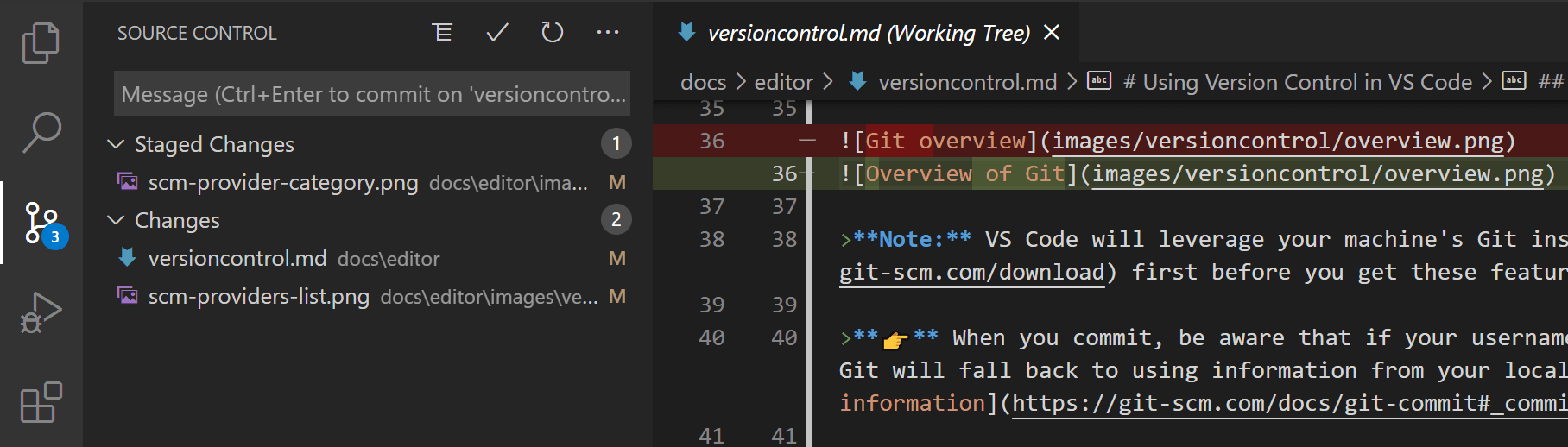
您会看到:
- CHANGES:您修改的文件列表
- STAGED CHANGES:准备提交的文件
- MESSAGE:提交信息的输入框
步骤 2:暂存更改
在 CHANGES 中点击文件旁的 + 按钮,将修改添加到暂存区:

💡 小贴士:绿色部分是新增内容,红色部分是删除内容
步骤 3:提交更改
- 在 MESSAGE 框中输入提交信息(如:"更新第 5 章开头")
- 点击 ✅ 提交按钮,或按
Ctrl+Enter

步骤 4:推送到云端
- 点击右上角的同步按钮 🔄
- 选择 Push 将本地提交上传到 GitHub
- 选择 Pull 从 GitHub 下载最新更新
🔄 小说助手用户日常同步操作
- 写作前:先执行 Pull 确保获取最新版本
- 写作中:每完成一个段落或章节就提交一次
- 写作后:执行 Push 保存到云端
- 多设备:在另一台设备上先 Pull 获取最新内容
这样您的小说永远不会丢失,还可以随时回到任何一个写作阶段!
🛠️ 通用 Git 操作指南
- 安装 Git 并确保终端能执行
git --version。 - VS Code 通过活动栏左侧的“源代码管理”图标进入 Git 视图(快捷键:Windows/Linux:Ctrl+Shift+G;macOS:⌃⇧G)。
2) 打开或克隆仓库
打开项目或克隆
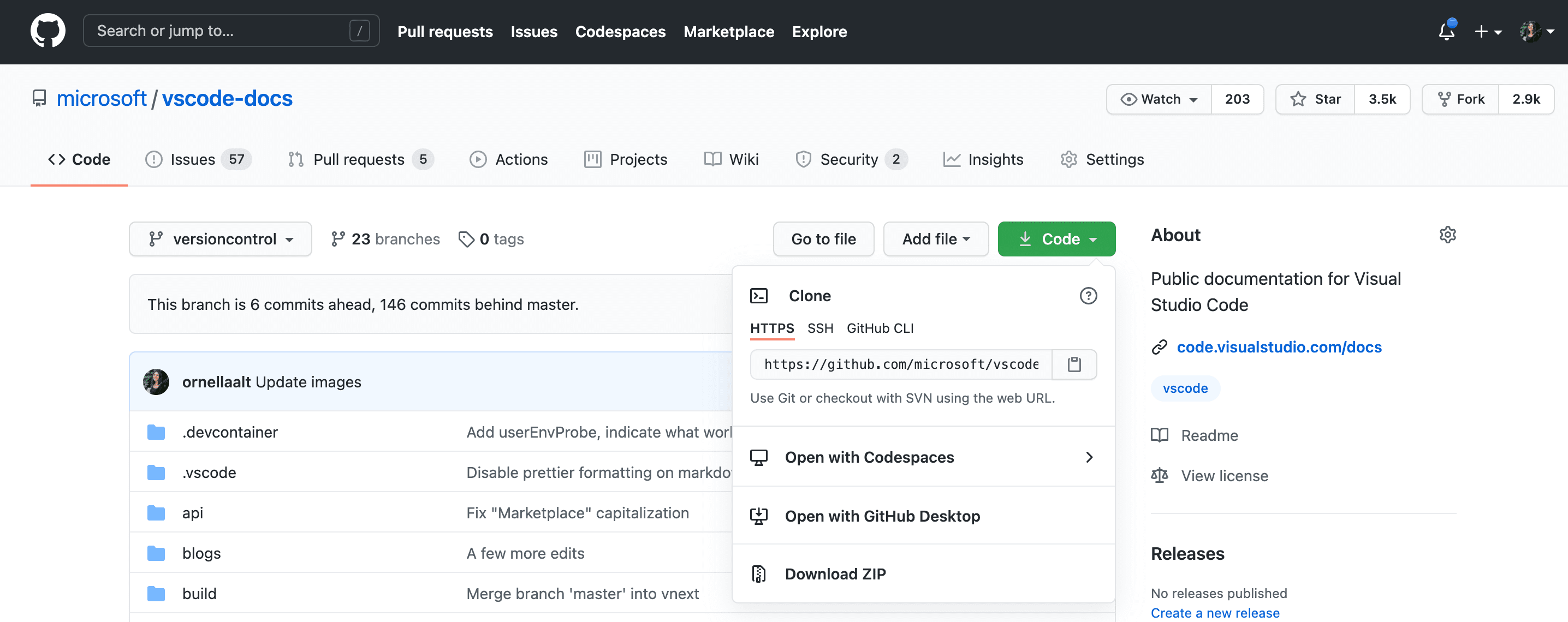
首次打开时,源代码管理视图会提供“Open Folder / Clone Repository”按钮:

- Clone Repository:输入远程地址(例如 GitHub)即可克隆:

初始化本地仓库
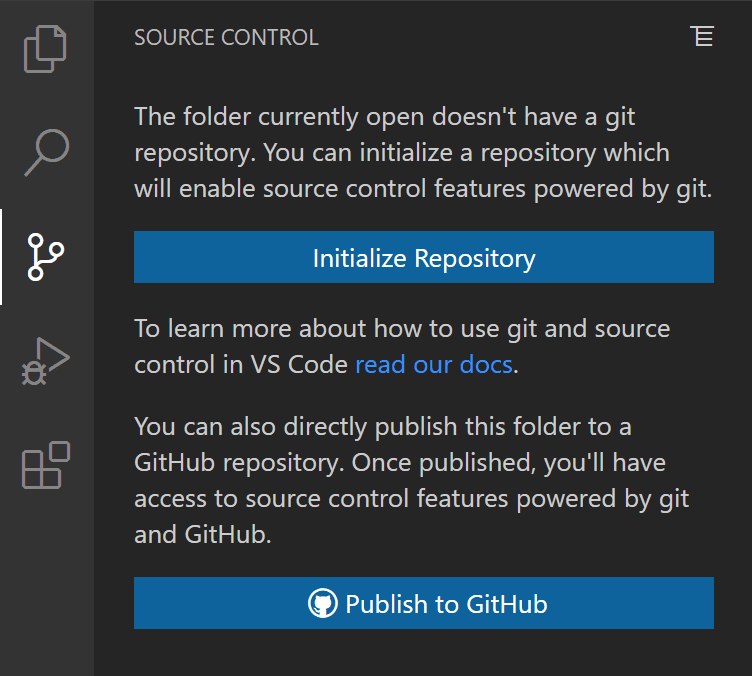
若当前文件夹不是 Git 仓库,点击 Initialize Repository 初始化;也可一键 Publish to GitHub:
3. 暂存(Stage)与提交(Commit)
在“源代码管理”视图中会分为 CHANGES / STAGED CHANGES / MERGE CHANGES 三块。
- 选择文件可在内置 Diff 编辑器 中查看变更;右侧编辑器仍可直接修改未暂存内容。
- 在 Diff 中间栏可以逐块暂存/回退(Stage/Revert hunk)。
更多提交相关操作可在右上角 …(Views and More Actions) 菜单找到:
小贴士:你也可以使用 Copilot 生成提交信息(在提交输入框的按钮处),或在编辑器中查看 blame 信息(可通过设置模板自定义显示)。
4. 分支与标签(Branches & Tags)
通过命令面板:Git: Create Branch、Git: Checkout to… 创建/切换分支或检出标签;也可从状态栏分支指示器切换。

5. 源代码控制图(Graph)
配置了远端后,可在 Graph 里看到领先/落后、提交流向等;右键提交可执行 checkout / cherry-pick 等操作,点文件可直接打开该提交的 diff。

6. 查看历史:时间线(Timeline)
Timeline 视图(资源管理器底部)统一展示文件的时间序列事件(如 Git 提交)。选择某个提交即可打开当次变更的 diff。

7. VS Code 作为 Git 的编辑器/差异/合并工具
把 VS Code 配置为 Git 的外部工具(命令行执行):
# 作为 Git 的编辑器(等待 VS Code 关闭)
git config --global core.editor "code --wait"

# 作为 difftool / mergetool
git config --global diff.tool default-difftool
git config --global difftool.default-difftool.cmd "code --wait --diff $LOCAL $REMOTE"

git config --global merge.tool code
git config --global mergetool.code.cmd "code --wait --merge $REMOTE $LOCAL $BASE $MERGED"
需要确保命令行可运行
code --help(macOS 可在命令面板执行 Shell Command: Install 'Code' command in PATH)。
8. 多仓库与其他 SCM
VS Code 可同时管理多个提供方与多个仓库:
- 在 … → Views 勾选 Source Control Repositories 显示多仓库面板:

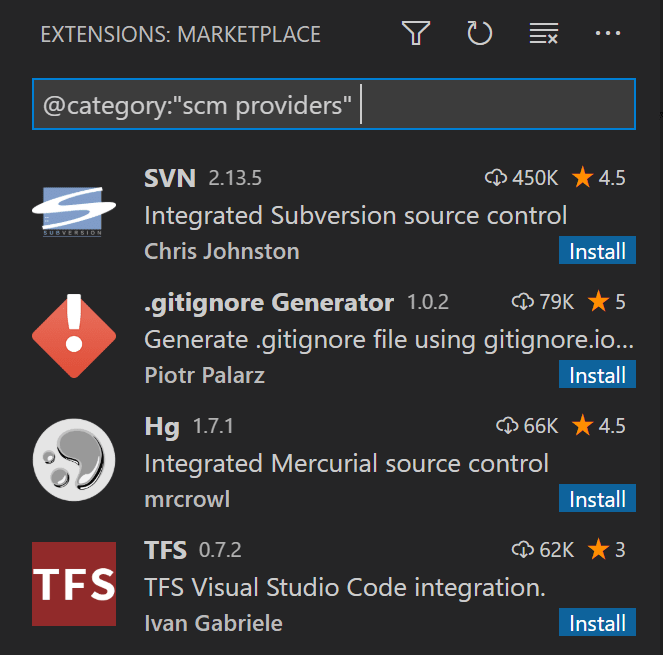
- 通过扩展安装其他 SCM 提供方(如 SVN、Hg):
9. 常用操作速查
- 打开源代码管理视图:Ctrl+Shift+G / ⌃⇧G(macOS)
- 命令面板:Ctrl+Shift+P / ⇧⌘P(macOS) → 输入
Git: ... - 暂存/取消暂存:在文件/区块处点击
+/- - 提交:在顶部输入框填写信息,Ctrl+Enter 提交
- 比较任意两文件:资源管理器中 右键文件 A → Select for Compare,再在文件 B 上 Compare with Selected
🌐 各大代码托管平台私有仓库使用攻略
适用平台:GitHub / GitLab.com / Bitbucket Cloud / Azure DevOps Repos / AWS CodeCommit / Gitee / Codeberg 重点覆盖:创建私有仓库、邀请协作者与权限、可见性/公开设置、CI/CD 在私有仓库的配额与注意事项。
📊 平台总览对比
| 平台 | 是否支持免费私有仓库 | 协作/成员(免费档) | 可见性/公开设置 | CI/CD(私有仓库) | 中国大陆可访问性 | 备注 |
|---|---|---|---|---|---|---|
| GitHub | ✅ 支持 | 个人/组织免费计划可用 | 仓库可设为 Private / Public(企业还有 Internal) | 私有库享有每月2,000 Actions 分钟(Free 账号;超出按量计费) | ⚠️ 偶尔不稳定 | 私有库 Actions 配额与套餐关联。GitHub Docs |
| GitLab.com | ✅ 支持 | Free 组最多 5 人 | 项目可设 Private / Internal / Public | Free 组合计 400 计算分钟/月(可自带 Runner 不计限) | ⚠️ 需要加速服务 | 公共/开源与付费档配额更高;可加购分钟。about.gitlab.com |
| Bitbucket Cloud | ✅ 支持 | Free 至多 5 用户 | 仓库一键勾选 "Private" | Pipelines 随套餐变动 | ⚠️ 偶尔不稳定 | Free 限 5 用户但无限私有仓库。atlassian.com, Atlassian Support |
| Azure DevOps Repos | ✅ 支持 | (随 Azure DevOps 用户数) | 项目/组织层可切换 Public/Private | Azure Pipelines 随订阅配额 | ✅ 访问顺畅 | 官方标注"无限量私有 Git 仓库"。Azure, [Microsoft Learn](https://learn.microsoft.com/en-us/azure/devops/repos/get-started/ |
| AWS CodeCommit | ✅ 支持 | 按 IAM 身份授权 | 默认私有,通过 IAM 控制访问 | 与 CodeBuild/CodePipeline 集成 | ⚠️ 需要加速服务 | 官方定义为"托管私有Git 仓库"。docs.aws.amazon.com |
| Gitee | ✅ 支持 | 个人/组织可创建私有仓库 | 新建时选择"是否开源:公开/私有" | Gitee/第三方 CI 可用 | ✅ 访问顺畅 | 帮助中心有"创建仓库/可见性"指引。Gitee |
| Codeberg | ⚠️ 有限支持 | 面向 FOSS 贡献者 | 可建私有库 | 自带 CI(Woodpecker/Forgejo Actions) | ❌ 访问受限 | 私有内容建议 ≤ 100MB(以公益使命为准)。docs.codeberg.org |
GitHub(私有仓库)
创建私有仓库
- 右上角 + → New repository → 选择 Visibility: Private → Create repository
修改可见性 仓库 Settings → Danger Zone → Change repository visibility,可在 Private / Public 间切换
邀请协作与权限 在仓库/组织下,添加协作者或通过团队授予权限
私有库 CI/CD(GitHub Actions)
- 公共库与自托管 Runner 免费
- 私有库按套餐享有每月分钟数与存储配额(Free:2000 分钟/500MB)
- 超额按量付费
GitLab.com(私有项目)
私有可见性 新建项目时选择 Private,或在项目设置切换 Private / Internal / Public
成员与权限 项目/组可邀请成员并配置角色;Free 组上限 5 用户
私有库 CI/CD(GitLab CI/CD)
- Free:每顶级组每月400 计算分钟(共享 Runner)
- 可自带 Runner不占限额;可加购分钟或升级
Bitbucket Cloud(私有仓库)
创建私有库Create → Repository,在仓库设置处勾选 This is a private repository
协作与权限 可对个人用户或用户组授予 Admin/Write/Read 等角色
计费/用户数Free 方案最多 5 用户,但无限私有仓库
Azure DevOps Repos(私有 Git 仓库)
特性与创建 Azure Repos 提供无限量私有 Git 仓库;在项目内创建 Repo 即可
公开/私有 项目层支持 Public/Private;可在组织设置中调整可见性策略
AWS CodeCommit(企业级私有)
定位与访问控制 CodeCommit 官方定义为托管私有 Git 仓库,访问由 IAM 策略控制,默认私有
典型流程
- 通过控制台创建仓库
- 为开发者配置 IAM(或 SSO)
- 选择 HTTPS Git 凭据或 SSH 访问
Gitee(码云)
创建与可见性 右上角 + → 新建仓库,在新建页选择"是否开源:公开/私有"
权限与开源切换 企业工作台下可在"功能设置 → 可见性"里切换,并有角色/权限配置
Codeberg(社区公益托管)
私有仓库政策 以推动 FOSS 为使命:私有仓库可用但非主要用例;对活跃 FOSS 贡献者允许 ~100MB 私有内容
🔧 实操速查(通用 Git + 权限)
本地与远端连接
# 初始化并首次推送
git init
git add .
git commit -m "init"
git branch -M main
git remote add origin <你的私有仓库HTTPS或SSH地址>
git push -u origin main
常见权限/私有要点
- 最小权限原则:仅授予需要的读/写/管理员
- 保护主分支:启用保护规则(强制 PR、评审、状态检查)
- 密钥与凭据:使用 SSH Key 或平台令牌,CI 机密放入平台 Secrets/Variables
- CI/CD 配额:私有库常与套餐挂钩(分钟/存储/并发),超额需加购或自托管 Runner
💡 选型建议
个人/小团队:
- 想要生态丰富与招聘友好 → GitHub
- 更强 DevSecOps 一体化 → GitLab.com
- 与 Atlassian(Jira/Trello)联动 → Bitbucket
企业/合规:
- Azure 体系 → Azure DevOps Repos
- AWS 体系与内网/IAM 严管 → CodeCommit
中国大陆网络体验: Gitee 作为镜像/私有托管备选
公益/开源情怀且仅少量私密需求 → Codeberg
📚 参考与延伸
VS Code Git 集成
各大代码托管平台
- GitHub:创建仓库 / 可见性 / Actions 计费
- GitLab.com:可见性与权限 / 计算分钟
- Bitbucket:创建仓库 / 私有设置
- Azure DevOps:私有仓库无限量
- AWS CodeCommit:私有 Git 仓库
- Gitee:创建仓库(公开/私有)
- Codeberg:私有仓库政策
本文主要依据:VS Code 官方文档《Using Git source control in VS Code》,涵盖了 Git ≥ 2.0.0 的要求、Source Control 视图、Clone/Initialize、Diff/Stage/Revert、Branches/Tags、Graph、Timeline 等功能,以及 code --wait 作为编辑器/差异/合并工具的配置方法。
配图来源:所有插图均取自 VS Code 官方文档对应资源,包括 overview、first-run、clone、set-repo-url、initialize、branches、diff、graph、timeline、SCM 视图与扩展分类等页面。